viernes, 25 de diciembre de 2009


hola amigos bueno yo por mi parte me encanta los (SO)
bueno he andado un poco por la red y he encotrado estos libros, textos, etc
he subido este material para poder tenerlo en la red
y para no tener que volver a buscar estos libros, etc
por que se me daña mucho el pc y cunado menos pienso se me bloquea algunos programas videos fotos etc solo es otra forma de encontrar mas info chao y hasta luego


//////////////////////////////////////////////////////////////////////////////////

COMO CREAR UNA RED CON ROUTER Y COMPARTIR ARCHIVOS E INTERNET.


1.- Introducción.
2.- Requisitos del sistema.
3.- Elección de la tarjeta.
4.- Instalación del adaptador.
5.- Conectando el router.
6.- Modos de configuración del router .
7.- Configurando el router.
8.- Ampliando la red, conectar más equipos.
9.- Configurando la red inalámbrica.
10.- Impresora compartida.


1.- Introducción:

Cada vez es menos frecuente el uso de modems para las conexiones ADSL, todas las operadoras suelen ofrecer otros dispositivos más complejos de usar y configurar, pero que el mismo tiempo ofrecen un amplio abanico de posibilidades en cuanto a capacidades de conexión.

Estos dispositivos, identificados generalmente por la palabra router, permiten la conexión de varios ordenadores montando pequeñas redes locales, estando limitado el número de máquinas conectadas a la red, al número de conectores o bocas ethernet de que dispone.

También es cierto que es cada vez más frecuente que estos dispositivos nos ofrezcan la posibilidad de utilizar las nuevas tecnologías de comunicaciones inalámbricas, lo que amplía el número de equipos conectados a la red de manera considerable.

En este tutorial vamos a tratar de explicar como crear una red local para unir dos o más ordenadores, y compartir recursos (archivos, impresoras, etc. ), y la conexión a internet.

2.- Requisitos del sistema:

En primer lugar necesitaremos al menos un par deordenadores; inicialmente puede servir cualquier ordenador y como sistema operativo podemos usar cualquiera de los que actualmente se encuentran disponibles, sea Windows o Linux.

En este tutorial vamos a realizar todo el proceso de configuración usando Windows XP, pero se puede usar cualquier Sistema Operativo. Es posible usar en la red diferentes tipos de Sistema Operativos, teniendo en cuenta las limitaciones propias de la conexión entre equipos con diferentes Sistemas, me refiero a la necesidad de usar algún software adicional si hay que compartir recursos entre Windows y Linux.

Además del Sistema Operativo necesitaremos un adaptador de red que nos proporcione la conectividad y un poco de paciencia.

3.- Elección de la tarjeta:

Cuando el adaptador de red venga incorporado en el ordenador, como ocurre con los portátiles y ordenadores de sobremesa de los últimos años, este punto se puede omitir y pasaremos directamente al siguiente punto del tutorial.

Como no siempre el ordenador trae de fábrica el adaptador de red, vamos a hablar un poco de ellos a continuación.
En primer lugar tenemos que plantear la posibilidad de instalar un adaptador de red para cable o un adaptador de red inalámbrico. Podríamos optar por alguno de fibra óptica pero dado el poco uso a nivel doméstico de este tipo de dispositivos, nos centraremos en los dos primeros

Los adaptadores de red de cable que podemos instalar pueden ser de varios tipos y la elección dependerá de nuestras necesidades y de las características de nuestro equipo, pudiendo elegir entre adaptadores PCMCIA, PCI o USB.

Adaptadpres Ethernet (RJ45):

- Adaptadores PCMCIA:

En primer lugar veremos los adaptadores de red PCMCIA, estos adaptadores, son casi de uso exclusivo de ordenadores portátiles, que son los que normalmente vienen equipados con este tipo de conector. En la figura podemos apreciar la forma de este dispositivo y la boca o puerto ethernet donde conectaremos el cable con terminador RJ45.

http://www2.configurarequipos.com/imgdocumentos/CrearRedconRouteryCompartirArchivoseInternet/01.jpg


- Adaptadores PCI:

Son dispositivos PCI, similares a las tarjetas PCI a las que ya estamos habituados. Su uso esta indicado en ordenadores de sobremesa.

http://www2.configurarequipos.com/imgdocumentos/CrearRedconRouteryCompartirArchivoseInternet/02.jpg

- Adaptadores USB:

Para este tipo de conexiones de red no son los más habituales, puede ser usado en cualquier ordenador que disponga de puertos USB, sea sobremesa o portátil.
Podemos ver en la fotografía un ejemplo de este adaptador.

http://www2.configurarequipos.com/imgdocumentos/CrearRedconRouteryCompartirArchivoseInternet/03.jpg

Adaptadores Wifi:

Respecto a los adaptadores inalámbricos que podemos instalar, también pueden ser de varios tipos y la elección dependerá de nuestras necesidades y de las características de nuestro equipo, pudiendo elegir entre adaptadores PCMCIA, miniPCI, PCI o USB.

- Adaptadores PCMCIA:

En primer lugar veremos los adaptadores de red inalámbrica PCMCIA, estos adaptadores son casi de uso exclusivo de ordenadores portátiles, que como comentamos anteriormente, son los que vienen equipados con este tipo de conector. En la figura podemos apreciar la forma de este dispositivo.

http://www2.configurarequipos.com/imgdocumentos/CrearRedconRouteryCompartirArchivoseInternet/04.jpg

A la izquierda de la tarjeta, podemos apreciar los conectores de la misma, que al insertarla en el correspondiente slot PCMCIA, quedará a la vista la pieza negra que aparece a la derecha, que es la antena.

- Adaptadores miniPCI:

Este tipo de adaptador, son los usados habitualmente por los portátiles y los routers inalámbricos, es un pequeño circuito similar a la memoria de los ordenadores portátiles, tal y como podemos ver en la fotografía.

http://www2.configurarequipos.com/imgdocumentos/CrearRedconRouteryCompartirArchivoseInternet/05.jpg

Incluye la antena, aunque en la mayor parte de los dispositivos se puede incorporar una antena externa adicional

- Adaptadores PCI:

Son dispositivos PCI, similares a las tarjetas de red que hemos visto anteriormente y que llevan una pequeña antena para recepción-emisión de la señal. Su uso esta indicado en ordenadores de sobremesa. Podemos apreciar en la fotografía su similitud con las tarjetas ethernet que solemos instalar en estos equipos.

http://www2.configurarequipos.com/imgdocumentos/CrearRedconRouteryCompartirArchivoseInternet/06.jpg

- Adaptadores USB:

Son los más habituales, por su precio y facilidad para instalarlo pudiendo ser usado en cualquier ordenador que disponga de puertos USB, sea sobremesa o portátil, incluso es posible adaptarlos a cualquier aparato electrónico que disponga de ese tipo de conexión. Podemos ver en la fotografía un ejemplo de este adaptador.

http://www2.configurarequipos.com/imgdocumentos/CrearRedconRouteryCompartirArchivoseInternet/07.jpg

Hoy día existen gran variedad de marcas y modelos a precios muy asequibles.

4.- Instalación del adaptador:

El proceso de instalación del adaptador para redes ethernet o inalámbricas es muy sencillo, sobre todo si se trata de un adaptador PCMCIA o USB, ya que no hay más que introducirlo en su correspondiente ubicación y seguir las instrucciones del manual de instalación

En el caso de los adaptadores PCI, el proceso es el mismo que el habitual en las tarjetas de este tipo, apagar el ordenador, desconectar los cables de alimentación, quitar la tapa de la caja, localizar un slot PCI libre e instalar la tarjeta en el. Una vez encendido el ordenador de nuevo, detectará la tarjeta e instalará el software correspondiente.

Como pretendemos usar este adaptador para configurar nuestra red, y además configurar y usar el router, vamos a proceder a configurar de manera básica el adaptador para que sea posible comunicar con el router.

Sabemos, porque ocurre siempre, que el router por defecto usa una configuración que en el 90% de los casos coincide con esta:

Dirección IP: 192.168.1.1
Máscara de subred: 255.255.255.0
Servidor DHCP: Activado con posibilidad de asignar hasta 32 IP de manera automática, empezando por la 192.168.1.33

Lo que vamos a hacer, es configurar nuestro adaptador de red para que pueda acceder sin problemas al router para ello Vamos a asignar al adaptador de red de nuestro ordenador una IP fija con el mismo rango que la que está usando el router.

Pinchamos con el botón auxiliar del ratón (normalmente el derecho) sobre el icono Mis sitios de red y elegimos la opción Propiedades.

http://www2.configurarequipos.com/imgdocumentos/CrearRedconRouteryCompartirArchivoseInternet/08.jpg

En la ventana que aparece seleccionamos el adaptador de red y de nuevo pulsando con el botón auxiliar del ratón elegimos de nuevo Propiedades.

http://www2.configurarequipos.com/imgdocumentos/CrearRedconRouteryCompartirArchivoseInternet/09.jpg

Aparecerá otra ventana en la que elegiremos Protocolo TCP/IP y pinchamos ahora sobre el botón Propiedades.

http://www2.configurarequipos.com/imgdocumentos/CrearRedconRouteryCompartirArchivoseInternet/10.jpg

Por defecto aparecerá una ventana como la de la figura, en la que la propia configuración del adaptador queda a la espera de que el router o cualquier servicio DHCP pueda asignarle una dirección IP de manera dinámica.

http://www2.configurarequipos.com/imgdocumentos/CrearRedconRouteryCompartirArchivoseInternet/11.jpg

Seleccionamos el check box con la leyenda Usar la siguiente dirección IP y se habilitarán los campos para introducir las direcciones IP. Rellenamos los valores que están señalado en verde como, vemos en la siguiente imagen:

http://www2.configurarequipos.com/imgdocumentos/CrearRedconRouteryCompartirArchivoseInternet/12.jpg

Tal y como se observa en la imagen anterior, se introduce en primer lugar la dirección IP que queremos que tenga nuestra máquina (192.168.1.33), en segundo lugar la Máscara de subred (255.255.255.0) y por último la Puerta de enlace predeterminada, que corresponde a la dirección IP del router (192.168.1.1).

Falta por explicar que hay que seleccionar el check box con la leyenda Usar las
siguientes direcciones de servidor DNS
e introducir ahí las direcciones IP de los DNS que nos haya proporcionado nuestro proveedor de conexión.

5.- Conectando el router:

Hemos hablado en primer lugar de los adaptadores de red ya que sin ellos nos va a ser un poco complicado conectar con el router, pero una vez que tenemos el ordenador preparado nos ponemos a trabajar en la configuración del router.

En primer lugar, revisaremos si están todos los elementos que son necesarios para que funcione el Router, esto es, el propio aparato, el adaptador de corriente para proporcionarle alimentación, un cable telefónico de cuatro hilos con conectores RJ11 que nos permitirá conectar el router a la roseta del teléfono y al menos un cable par trenzado (ocho hilos) con conectores RJ45 que nos permitirá conectar el PC con el Router. Dependiendo del router puede haber en la caja también un cable serie para configurar el router en modo consola.

Comprobaremos que el interruptor del Router se encuentra apagado. Es importante que esto sea así antes de conectar/desconectar la alimentación para evitar daños en el equipo.

Cogeremos el cable telefónico y un extremo lo conectamos a la roseta del teléfono o en uno de los conectores hembra RJ11 del conector RJ11 en T y el otro extremo al conector del router marcado con las siglas DSL.

Cogeremos el cable de red y lo conectaremos un extremo a la toma Ethernet del PC y el otro extremo a uno de los conectores del router marcado con las siglas LAN (puede haber hasta 4 conectores de este tipo dependiendo del modelo de router).

Ahora conectamos el cable del alimentador por un lado a la red eléctrica de la vivienda y el otro extremo al conector POWER del propio router. Presionamos el botón de encendido para colocarlo en posición ON. En este momento se encenderá el Led PWR y se irán iluminando algunos de los otros leds SYS, LAN y DSL (si se detecta actividad los leds LAN y DSL pueden parpadear).

Para evitar problemas la configuración del router es recomendable realizar la primera configuración a través de la conexión por cable de red o en su defecto con el cable serie habilitado para el modo consola, aunque es más cómodo y simple usar el cable de red.

6.- Modos de configuración del router:

No nos detendremos demasiado en el modo de configuración del router aunque haciendo uso de la jerga usada por telefónica vamos a enumerar los modos de configuración del router respecto a la red que vamos a montar y que serían Monopuesto con IP dinámica, Monopuesto con IP fija, Multipuesto con IP dinámica y Multipuesto con IP fija. En los programas de configuración proporcionados por el proveedor son las que se pueden elegir y a continuación describimos brevemente cada una de ellas

Monopuesto con IP dinámica es la configuración del router para conectarle un solo PC y al que el propio router le asignará la dirección IP de manera dinámica, con este sistema, cada vez que el ordenador se arranque, solicita a router una
dirección IP que asociar al adaptador de red y que le permita el intercambio de datos.

Monopuesto con IP fija es la configuración del router para conectarle un solo PC y al que nosotros mismos asignaremos la dirección IP al PC al configurar las propiedades del adaptador de red.

Multipuesto con IP dinámica es la configuración del router para conectarle más de un PC y es el propio router el que asignará las direcciones IP de manera dinámica a cada PC, con este sistema, cada vez que un ordenador se arranque, solicita a router una dirección IP que asociar al adaptador de red y que le permita el intercambio de datos; además hay que tener en cuenta que esta dirección podría ser distinta cada vez que nos conectemos a router.

Multipuesto con IP fija es la configuración del router para conectarle más de un PC y que nosotros mismos asignaremos una dirección IP a cada PC al configurar las propiedades del adaptador de red.

Lo lógico es configurar el router de acuerdo a nuestras necesidades, pero dice el refrán que ''hombre precavido vale por dos'', con lo que vamos a lanzarnos a agua y vamos a optar por una configuración cómoda y con posibilidades de ampliación de manera fácil será Multipuesto con IP fija para los ordenadores conectados a él.

Vamos a partir de la configuración desde cero y suponiendo que la línea ADSL funciona de manera correcta, en estas condiciones, nuestro proveedor de conexión habrá asignado una dirección IP pública a nuestro router, que es la que se verá desde Internet, esta dirección IP será fija y siempre la misma, si hemos contratado ese servicio con nuestro proveedor, o variará cada vez que reiniciemos el router.

7.- Configurando el router:

Hay dos formas de configurar el router, la primera a través del programa que proporciona el operador, bastante limitado por cierto, y la segunda es accediendo directamente al configurador que posee por defecto el router y al que se accede a través de cualquier navegador.

Para entrar en el configurador basta con teclear en la barra de direcciones de Internet Explorer la dirección IP del router. Debemos tener en cuenta que la dirección será 192.168.1.1 si el router es nuevo o si no se ha modificado esta dirección en una configuración anterior. Si hemos modificado la dirección IP, habrá que teclear la que corresponda.

Tecleamos la dirección IP del router en la barra de direcciones de navegador.

http://www2.configurarequipos.com/imgdocumentos/CrearRedconRouteryCompartirArchivoseInternet/13.jpg

Aparecerá una ventana donde nos solicitará el Passwor de acceso al programa configurador si el programa configurador dispone de Asistente (Wizard en inglés) para la configuración, es mejor usarlo. En caso de no se disponer de este asistente debemos localizar los siguientes apartados:

- Apartado WAN:
Nos va a permitir configurar lo parámetros de nuestra conexión ADSL, aquí es donde le indicamos al router, si no nos viene ya por defecto, el usuario y password de acceso que nuestro proveedor nos ha proporcionado. También permite configurar la dirección IP de nuestro router de cara al exterior en caso de que esta sea fija o indicarle al router que la solicite al proveedor, en caso de ser dinámica.

- Apartado LAN:
Nos va a permitir configurar los parámetros necesarios para hacer funcionar nuestra red, se puede activar o desactivar el servidor DHCP, y se le indica la dirección IP que tendrá el router en la red local, en caso de usar el DHCP nos permite establecer la IP a partir de la que se van a generar las IP´s dinámicas y el número de IP que se pueden asignar. En algunos modelos de router existe el concepto de Static DHCP, que permite asignar una dirección IP a una MAC de tal manera que siempre que el router recibe una solicitud de IP para esa MAC le asigna la misma IP, sería equivalente a definir la IP fija en la configuración del adaptador de red del ordenador en cuestión

- Apartado WLAN o WirelessLAN:
Nos permitirá configurar la red inalámbrica, activar/desactivar la red, asignarle un nombre, definir el tipo de encriptación y las claves de acceso a la red inalámbrica. También es posible realizar que sólo las direcciones MAC incluidas en una tabla podrán acceder a la red inalámbrica independientemente de que esté o no protegida con contraseña (buen método de seguridad). Antes de seguir, y para poder realizar las pruebas oportunas, si tenemos equipos con capacidad de conexión inalámbrica, habilitamos la red y le damos un nombre Red Wifi por ejemplo. Eso nos permitirá más adelante comprobar las conexiones de los equipos con adaptador inalámbrico. Este configuración inicial no está detallada ya que simplemente nos ayudará a configurar las conexiones inalámbrica y ver que la red es detectada, dependiendo del modelo y fabricante del router se podrá después habilitar un sistema adicional de seguridad.

- Apartado SYSTEM:
Nos permite la configuración de aspectos propios del router, como los informes de estado, cambio de la password de acceso, etc.

- Apartado SUA/NAT:
Nos permite realizar ajustes de configuración más específicos como puede ser la apertura de puertos.

Todos estos apartados podrán variar dependiendo de la marca y modelo del router, aunque es fácil de identificar en cada uno de ellos.

Para esta primera fase, simplemente nos tenemos que centrar en verificar que los datos de la conexión proporcionados por el proveedor estén correctamente introducidos, y que se hayan configurado correctamente las IP de los servidores DNS en el adaptador de red del Ordenador o en el apartado correspondiente del router y para comprobarlo, con el ordenador conectado al router, abrimos una sesión del navegador y ponemos una url en la barra de direcciones, la respuesta tiene que ser visualizar la página que hemos introducido.

8.- Ampliando la red, conectar más equipos:

Una vez visto como se configura el adaptador de red en un ordenador (punto 4 del presente tutorial), si queremos conectar un segundo ordenador habría que repetir el proceso seguido con el primer ordenador, aunque en este caso debemos asignarle otra dirección IP diferente a la del primero, manteniendo el resto de los datos iguales, es decir, se mantiene la misma dirección IP para la puerta de enlace predeterminada y las direcciones IP de los servidores DNS variando la IP asignada al equipo en cuestión. En la imagen de más abajo vemos como se le ha asignado una nueva dirección IP 192.168.1.35.

http://www2.configurarequipos.com/imgdocumentos/CrearRedconRouteryCompartirArchivoseInternet/14.jpg

Ahora que la red dispone de más equipos, debemos tener en cuenta el concepto de Grupo de Trabajo. Normalmente en las redes domésticas es útil definir un grupo de trabajo al que pertenecerán los equipos de nuestra red. Además debemos asignar un nombre a nuestro equipo, aunque esa tarea estará realizada ya que en el proceso de instalación del sistema operativo nos solicita este dato.

Para ver el Grupo de Trabajo podemos pinchar con el botón auxiliar del ratón (botón derecho) en el icono MiPC que hay en el escritorio y seleccionar Propiedades con lo que aparecerá una ventana como la de la figura.

http://www2.configurarequipos.com/imgdocumentos/CrearRedconRouteryCompartirArchivoseInternet/15.jpg

Debemos asegurarnos de que todos los equipos de nuestra red pertenecen al mismo grupo de trabajo, y que la configuración del protocolo TCP/IP que vimos en el punto anterior solo varíe el último numero de la dirección IP asignada a cada equipo.

En el caso de Windows XP, es útil definir un mismo usuario en todas las máquinas, que facilita enormemente el problema de permisos y accesos entre unas máquinas y otras.

Además, en las propiedades de nuestro adaptador de red debemos tener instaladas al menos las opciones que aparecen en la figura que vemos a continuación, Cliente para redes Microsoft, Compartir impresoras y archivos para redes Microsoft y el Protocolo Internet TCP/IP.

http://www2.configurarequipos.com/imgdocumentos/CrearRedconRouteryCompartirArchivoseInternet/16.jpg

Si queremos compartir carpetas basta con entrar en el explorador de archivos de Windows y localizar la carpeta que vamos a compartir. Pinchamos sobre ella con el botón auxiliar del ratón y en el menú que aparece seleccionamos la opción Compartir y Seguridad.

http://www2.configurarequipos.com/imgdocumentos/CrearRedconRouteryCompartirArchivoseInternet/17.jpg

Una vez seleccionado nos aparecerá otra ventana en la que debemos pinchar para habilitar la compartición de carpeta.

http://www2.configurarequipos.com/imgdocumentos/CrearRedconRouteryCompartirArchivoseInternet/18.jpg

Una vez seleccionado compartir, vemos que la visión de la ventana cambia, incluso podemos indicar el número de usuarios que podrán acceder de manera simultanea a dicha carpeta y establecer permisos sobre dicha carpeta pulsando el botón Permisos.

http://www2.configurarequipos.com/imgdocumentos/CrearRedconRouteryCompartirArchivoseInternet/19.jpg

Al pulsar sobre el botón para definir los permisos, se abre una nueva ventana como la que vemos ahora:

http://www2.configurarequipos.com/imgdocumentos/CrearRedconRouteryCompartirArchivoseInternet/20.jpg

El propio sistema permite dar de alta los usuarios que tendrán acceso a esta carpeta compartida y establecer el nivel de acceso a dicha carpeta. Así podremos permitir o denegar los accesos a esta carpeta y establecer el tipo de acciones a realizar sobre ella, sólo lectura, cambios o acceso total.

Es muy importante que no se compartan unidades completas y con acceso total, si fuera necesario hacerlo así, es mejor establecer una contraseña para evitar los accesos no deseados.

9.- Configurando la red inalámbrica:

Todo lo que hemos visto ha estado centrado para conexiones de ordenadores y el router mediante cable ethernet, normalmente en una red doméstica es raro tener más de cuatro equipos, que es el número de bocas de las que habitualmente dispone un router de los que usamos para la conexión ADSL, esto significaría que solo con el router y el cable tendríamos cubiertas las necesidades de conexión en nuestra red doméstica.

El planteamiento es correcto, pero a medias, el poder conectar equipos en diferentes habitaciones mediante cable, implica realizar obras de cableado o, en el peor de los casos que nuestra casa parezca un plato de espagueti con todos los cables por el suelo. Ahí es donde entra en acción el uso de tarjetas inalámbricas que nos permitirán conectar has 64 equipos y sin necesidad de cablear.

Lo primero es configurar el adaptador de red inalámbrica. Para la configuración se sigue el mismo criterio que para cualquier adaptador de red ethernet, pinchamos con el botón auxiliar del ratón (normalmente el derecho) sobre el icono Mis sitios de red y elegimos la opción Propiedades. En la ventana que aparece seleccionamos el adaptador de red inalámbrica y de nuevo pulsando con el botón auxiliar del ratón elegimos de también Propiedades.

http://www2.configurarequipos.com/imgdocumentos/CrearRedconRouteryCompartirArchivoseInternet/21.jpg

Esto hace que se despliegue la pantalla que vemos a continuación

http://www2.configurarequipos.com/imgdocumentos/CrearRedconRouteryCompartirArchivoseInternet/22.jpg

en la que elegiremos Protocolo Internet TCP/IP para pulsar el botón de propiedades y accederemos a configurar los datos necesarios

http://www2.configurarequipos.com/imgdocumentos/CrearRedconRouteryCompartirArchivoseInternet/23.jpg

para repetir el proceso seguido con los otros ordenadores anteriormente asignamos otra dirección IP diferente a las existentes, manteniendo el resto de los datos iguales, es decir, se mantiene la misma dirección IP para la puerta de enlace predeterminada y las direcciones IP de los servidores DNS variando la IP asignada al equipo en cuestión. En la imagen de más abajo vemos como se le ha asignado una nueva dirección IP 192.168.1.36.

Una vez asignada la IP y configurados todos los parámetros de la red trataremos de comprobar si nos deja realmente acceder a la red. Pinchamos en Inicio, Configuración, Panel de Control ...

http://www2.configurarequipos.com/imgdocumentos/CrearRedconRouteryCompartirArchivoseInternet/24.jpg

y buscamos el icono de configuración de las redes inalámbricas que tenemos en la figura de

http://www2.configurarequipos.com/imgdocumentos/CrearRedconRouteryCompartirArchivoseInternet/25.jpg

Pinchando en él, elegimos la opción de Ver redes Inalámbricas disponibles, y entre otras, debe aparecer al menos la nuestra

http://www2.configurarequipos.com/imgdocumentos/CrearRedconRouteryCompartirArchivoseInternet/26.jpg

Seleccionamos la red y pinchamos el botón Conectar. Si tenemos habilitada la seguridad nos debe solicitar la contraseña de acceso a la red y una vez introducida, nos permitirá acceder a nuestra red inalámbrica.

Si ha ido todo bien, abriendo el navegador y tecleando una url nos debe dejar navegar por Internet. Si disponemos de un ordenador portátil, podremos movernos por toda la casa comprobando los diferentes niveles de intensidad de la señal inalámbrica a medida que vamos cambiando de ubicación. Por lo general en un piso normal la señal debe ser excelente o muy buena en todas las habitaciones de la vivienda, además es posible que nuestro adaptador de red localice más redes inalámbricas en su radio de acción que, si estuvieran bien configuradas, nos deberían solicitar contraseña para conectar con ellas.

10.- Impresora compartida:

Efectivamente, faltaba incluir el uso de la impresora compartida. Para ello debemos tener en nuestra red local un equipo con una impresora conectada y lo que tenemos que hacer es compartirla y el procedimiento a seguir lo vamos a ir detallando a continuación. En primer lugar, sí no tenemos ninguna impresora configurada, debemos configurarla, si ya la tenemos configurada nos iremos al mantenimiento de impresoras, para eso. Pinchamos en Inicio, Configuración, Impresoras y faxes, como se ve en la imagen:

http://www2.configurarequipos.com/imgdocumentos/CrearRedconRouteryCompartirArchivoseInternet/27.jpg

En ese momento aparece una ventana en la que podemos acceder a las opciones de configuración de la impresora y a las impresoras que tenemos conectadas, vemos un trozo de la pantalla en la siguiente imagen:

http://www2.configurarequipos.com/imgdocumentos/CrearRedconRouteryCompartirArchivoseInternet/28.jpg

Como se ve en la imagen, pinchamos con el botón derecho del ratón sobre la impresora que queremos compartir y en el menú que aparece, seleccionamos Compartir…. y en la pantalla seleccionamos la opción de compartir

http://www2.configurarequipos.com/imgdocumentos/CrearRedconRouteryCompartirArchivoseInternet/29.jpg

y vemos en la siguiente imagen, como la impresora aparece como compartida, con la mano, señalada con una elipse verde.

http://www2.configurarequipos.com/imgdocumentos/CrearRedconRouteryCompartirArchivoseInternet/30.jpg

Ya tenemos la impresora compartida en uno de los ordenadores, ahora hay que configurar el uso desde otro equipo de esa impresora. Hay dos formas de hacerlo, la primera es siguiendo la operativa habitual de Añadir impresora desde el equipo que la va a usar. Pulsamos Inicio, Configuración, Impresoras y faxes

http://www2.configurarequipos.com/imgdocumentos/CrearRedconRouteryCompartirArchivoseInternet/31.jpg

y en la pantalla que aparece, seleccionamos Añadir impresora.

http://www2.configurarequipos.com/imgdocumentos/CrearRedconRouteryCompartirArchivoseInternet/32.jpg

Haciendo doble click se inicia el asistente para añadir la impresora:

http://www2.configurarequipos.com/imgdocumentos/CrearRedconRouteryCompartirArchivoseInternet/33.jpg

Después de hacer click en Siguiente aparece otra pantalla y en la que debemos seleccionar Una impresora de red.

http://www2.configurarequipos.com/imgdocumentos/CrearRedconRouteryCompartirArchivoseInternet/34.jpg

Después de pulsar Siguiente, aparece otra ventana:

http://www2.configurarequipos.com/imgdocumentos/CrearRedconRouteryCompartirArchivoseInternet/35.jpg

Seleccionamos Buscar impresora y pulsamos de nuevo en Siguiente.

http://www2.configurarequipos.com/imgdocumentos/CrearRedconRouteryCompartirArchivoseInternet/36.jpg

Vemos que el propio equipo ha sido capaz de encontrar la impresora. La seleccionamos, y pulsamos Siguiente.

http://www2.configurarequipos.com/imgdocumentos/CrearRedconRouteryCompartirArchivoseInternet/37.jpg

La ponemos como predeterminada, si procede, y seguimos adelante.

http://www2.configurarequipos.com/imgdocumentos/CrearRedconRouteryCompartirArchivoseInternet/38.jpg

Con esto, la impresora estará lista para usarse.

El segundo método para usar la impresora es con el explorador de Windows. Si conocemos el equipo que tiene conectada la impresora, lo localizamos y pinchando con el botón derecho del ratón sobre la impresora se selecciona Conectar en el menú que aparece tal y como se ve en la imagen:

http://www2.configurarequipos.com/imgdocumentos/CrearRedconRouteryCompartirArchivoseInternet/39.jpg

Con esto damos por finalizado el tutorial.

Duerme con los ángeles y sueña conmigo...... que un día soñaras con los ángeles y dormirás conmigo.

miércoles, 9 de diciembre de 2009

hola amigos bueno yo por mi parte me encanta los (SO)
bueno he andado un poco por la red y he encotrado estos libros, textos, etc
he subido este material para poder tenerlo en la red
y para no tener que volver a buscar estos libros, etc
por que se me daña mucho el pc y cunado menos pienso se me bloquea algunos programas videos fotos etc solo es otra forma de encontrar mas info chao y hasta luego


mira uno juegos =)

motos

motos


http://www.minijuegos.com/juegos/jugar.php?id=5435

http://www.minijuegos.com/juegos/jugar.php?id=5247

http://www.minijuegos.com/juegos/jugar.php?id=4992

http://www.minijuegos.com/juegos/html/index.php?id=4597

http://www.minijuegos.com/juegos/html/index.php?id=4414

http://www.minijuegos.com/juegos/jugar.php?id=4191

http://www.minijuegos.com/juegos/jugar.php?id=3961

http://www.minijuegos.com/juegos/html/index.php?id=3908

http://www.minijuegos.com/juegos/html/index.php?id=381

http://www.miniclip.com/games/trial-bike/es/

http://www.miniclip.com/games/trial-bike-bundle/es/

http://www.miniclip.com/games/trial-bike-pro/es/

http://www.miniclip.com/games/trials-2/es/

http://www.miniclip.com/games/trials-construction-yard/es/

http://www.miniclip.com/games/trials-mountain-heights/es/

lunes, 7 de diciembre de 2009

comandos ocultos del WINDOWS

Archivos y sistemas de ficheros


cacls: Permite modificar los permisos en ficheros y carpetas, permitiendo o prohibiendo a cada usuario leer, escribir o modificar el contenido de dichos archivos o carpetas.

chkdsk: Comprueba el estado de una partición y repara los daños en caso de que encuentre alguno. Si lo ponemos sin ningún parámetro simplemente escaneará la partición, si queremos que además corrija los errores, deberemos añadir la opción /F, es decir, chkdsk /F.

cipher: Permite cifrar archivos, directorios o particiones siempre que se encuentren en el sistema de archivos NTFS.

comp: Compara archivos o carpetas y muestra las diferencias existentes entre ellos.

compact: Permite comprimir archivos o carpetas para ahorrar espacio en el disco duro. Para comprimir los archivos deberemos utilizar el modificador /c y para descomprimirlo en modificador /u. Por ejemplo, para comprimir la carpeta c:\pruebas debemos utilizar el comando compact /c c:\pruebas y para descomprimirla compact /u c:\pruebas.

convert: Convierte particiones FAT ó FAT32 a NTFS. Antes de utilizar este comando es recomendable realizar una copia de seguridad puesto que es posible que durante la conversión se pierdan datos.

defrag: Desfragmenta los archivos de una unidad, similar a la utilidad Defragmentador de discos de Windows pero en modo consola.

diskpart: Permite crear, eliminar y administrar particiones. Este programa en modo consola debemos utilizarlo con cuidado puesto que es fácil que eliminemos sin darnos cuenta todo el contenido del disco duro o de la partición activa.

find y findstr: Estos comandos buscan cadenas de textos en el interior de uno o varios archivos. Sin embargo, el comando findstr ofrece más opciones de búsqueda que el comando find.

iexpress: Este comando lanzará un asistente para crear archivos comprimidos .CAB autodescomprimibles.

openfiles: Muestra a un administrador los archivos abiertos en un sistema a un administrador y permite desconectarlos si se han abierto a través de red.


Configuración del sistema


bootcfg: Permite ver y modificar las entradas del archivo boot.ini. Estas entradas nos permiten seleccionar con que sistema operativo deseamos iniciar el equipo.

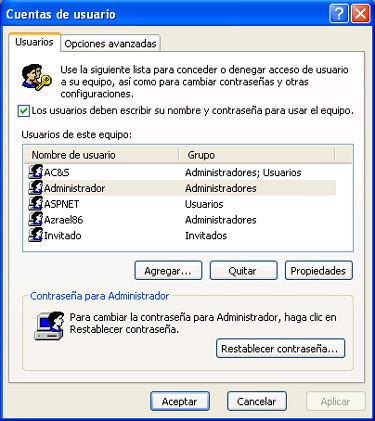
control userpasswords2: Permite modificar las claves y los permisos de los diferentes usuarios, así como requerir la pulsación de control+alt+suprimir para poder iniciar sesión, haciendo el inicio de sesión más seguro.
Menús ocultos del sistema operativo Windows XP
driverquery: Hace un listado de todos los drivers instalados en el sistema y muestra información sobre cada uno de ellos.

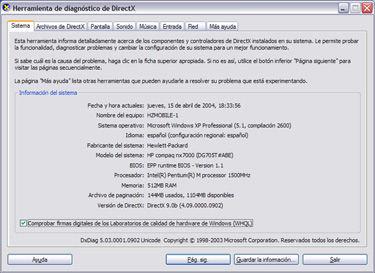
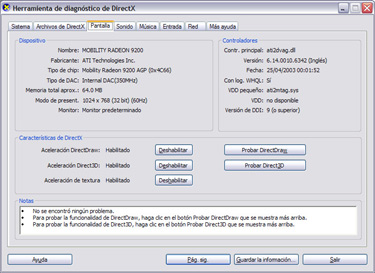
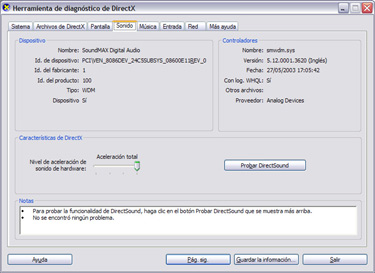
dxdiag: Lanza la herramienta de diagnóstico de Direct X, con la cual podremos comprobar la versión Direct X que tenemos instalada y permite comprobar mediante tests que todo lo referente a estos controladores funcione correctamente.
Menús ocultos del sistema operativo Windows XP
gpresult: Muestra información sobre las políticas de grupo aplicadas a un usuario.

gpupdate: Vuelve a aplicar las políticas de grupo.

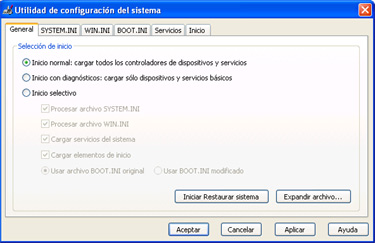
msconfig: Desde esta aplicación en modo gráfico podremos seleccionar que programas y servicios se cargan durante el inicio de Windows así como los sistemas operativos que el usuario puede seleccionar para iniciar el ordenador.
Menús ocultos del sistema operativo Windows XP
pagefileconfig: Permite configurar el archivo de paginación de Windows.

prncnfg: Muestra información sobre las impresoras instaladas

prnjobs: Muestra información sobre los trabajos de impresión en cola.

reg: Permite ver y modificar valores del registro de Windows. Las opciones posibles son:

reg query => realiza una consulta en el registro
reg add => añade una entrada al registro
reg delete => elimina una clave del registro
reg copy => copia una clave del registro a otra parte del registro o a otro equipo
reg save => guarda una parte del registro en un archivo
reg restore => restaura una parte del registro de un archivo
reg load => carga una clave o árbol al registro desde un archivo
reg unload => descarga una clave o árbol del registro
reg compare => compara varios valores del registro
reg export => exporta el registro o parte del registro a un archivo
reg import => importa el registro o parte del registro de un archivo

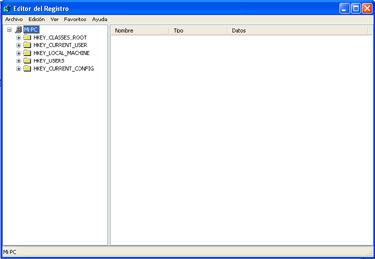
regedit: Editor del registro en modo gráfico.
Menús ocultos del sistema operativo Windows XP
sc: Este commando nos permite administrar los servicios, ya sea iniciar uno, detenerlo, mandarle señales, etc.

sfc: Este comando permite buscar archivos del sistema dañados y recuperarlos en caso de que estén defectuosos (es necesario el CD de instalación del sistema operativo para utilizarlo). Para realizar una comprobación inmediata, deberemos ejecutar la orden sfc /scannow.

systeminfo: Muestra información sobre nuestro equipo y nuestro sistema operativo: número de procesadores, tipo de sistema, actualizaciones instaladas, etc.

taskkill: Permite eliminar un proceso conociendo su nombre o el número del proceso (PID).

tasklist: Realiza un listado de todos los procesos que hay. Útil si deseamos eliminar un proceso y no conocemos exactamente su nombre o su PID.


Redes


arp: Muestra y permite modificar las tablas del protocolo ARP, encargado de convertir las direcciones IP de cada ordenador en direcciones MAC (dirección física única de cada tarjeta de red).

ftp: Permite conectarse a otra máquina a través del protocolo FTP para transferir archivos.

getmac: Muestra las direcciones MAC de los adaptadores de red que tengamos instalados en el sistema.

ipconfig: Muestra y permite renovar la configuración de todos los interfaces de red.

nbtstat: Muestra las estadísticas y las conexiones actuales del protocolo NetBIOS sobre TCP/IP, los recursos compartidos y los recursos que son accesibles.

net: Permite administrar usuarios, carpetas compartidas, servicios, etc. Para un listado completo de todas las opciones, escribir net sin ningún argumento. Para obtener ayuda sobre alguna opción en concreto, escribier net help opción.

netsh: Este programa en modo consola permite ver, modificar y diagnosticar la configuración de la red

netstat: Mediante este comando obtendremos un listado de todas las conexiones de red que nuestra máquina ha realizado.

nslookup: Esta aplicación se conecta a nuestros servidores DNS para resolver la IP de cualquier nombre de host. Por ejemplo, si ejecutamos nslookup y escribimos www.hispazone.com, nos responderá con algo como:

Respuesta no autoritativa:
Nombre: www.hispazone.com
Address: 217.76.130.250

Esto quiere decir que la dirección web www.hispazone.com corresponde con la IP 217.76.130.250.

pathping: Muestra la ruta que sigue cada paquete para llegar a una IP determinada, el tiempo de respuesta de cada uno de los nodos por los que pasa y las estadísticas de cada uno de ellos.

ping: Poniendo detrás del comando ping el nombre o la dirección IP de la máquina, por ejemplo ping 192.168.0.1 enviaremos un paquete a la dirección que pongamos para comprobar que está encendida y en red. Además, informa del tiempo que tarda en contestar la máquina destino, lo que nos puede dar una idea de lo congestionada que esté la red.

rasdial: Permite establecer o finalizar una conexión telefónica.

route: Permite ver o modificar las tablas de enrutamiento de red.

tracert: Muestra el camino seguido para llegar a una IP y el tiempo de respuesta de cada nodo.


Varios


at: Permite programar tareas para que nuestro ordenador las ejecute en una fecha o en un momento determinado.

logoff:: Este comando nos permite cerrar una sesión iniciada, ya sea en nuestro ordenador o en otro ordenador remoto.

msg:: Envía un mensaje a unos o varios usuarios determinados mediante su nombre de inicio de sesión o el identificador de su sesión

msiexec:: Permite instalar, desinstalar o reparar un programa instalado mediante un paquete MSI (archivos con extensión .msi).

runas: Permite ejecutar un programa con privilegios de otra cuenta. Útil por ejemplo si estamos como usuario limitado y queremos hacer algo que necesite privilegios de administrador.

shctasks: Permite administrar las tareas programadas.

shutdown: Permite apagar, reiniciar un ordenador o cancelar un apagado. Es especialmente útil si hemos sido infectado con el virus Blaster o una de sus variantes para cancelar la cuenta atrás. Para ello, tan sólo tendremos que utilizar la sintaxis shutdown -a.


Microsoft Management Console (MMC)


Estos comandos nos darán acceso a distintas partes de la Microsoft Management Console, un conjunto de pequeñas aplicaciones que nos permitirán controlar varios apartados de la configuración de nuestro sistema operativo.
Menús ocultos del sistema operativo Windows XP
Para acceder a estas opciones, no es necesario entrar en la consola del sistema (cmd.exe), sino que basta con introducirlos directamente desde inicio - ejecutar.

ciadv.msc: Permite configurar el servicio de indexado, que acelera las búsquedas en el disco duro.

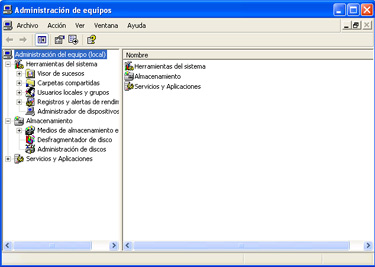
compmgmt.msc: Da acceso a la Administración de equipos, desde donde podemos configurar nuestro ordenador y acceder a otras partes de la MMC.

devmgmt.msc:: Accede al Administrador de dispositivos.

dfrg.msc: Desfragmentador del disco duro.

diskmgmt.msc: Administrador de discos duros.

fsmgmt.msc: Permite administrar y monitorizar los recursos compartidos.

gpedit.msc: Permite modificar las políticas de grupo.

lusrmgr.msc: Permite ver y modificar los usuarios y grupos locales.

ntmsmgr.msc: Administra y monitoriza los dispositivos de almacenamientos extraíbles.

ntmsoprq.msc: Monitoriza las solicitudes del operador de medios extraíbles.

perfmon.msc: Monitor de rendimiento del sistema.

secpol.msc: Configuración de la política de seguridad local.

services.msc: Administrador de servicios locales.

wmimgmt.msc: Configura y controla el servicio Instrumental de administración (WMI) de Windows.

Como podemos comprobar, muchas de las opciones aquí listadas sólo son accesibles a través de esta consola, por lo que tareas como personalizar nuestro sistema de acuerdo a nuestros gustos, adaptarlo a nuestras necesidades con una mayor precisión o simplemente por conocer cómo funciona nuestro sistema operativo o cómo está configurado podemos realizarlas con ayuda de estos menús ocultos
Menús ocultos del sistema operativo Windows XP
este articulo fue sacado DE -------------------->AQUI<------------------

viernes, 27 de noviembre de 2009

comando cmd


dele click AQUI
informatica AQUI


Introducción al DOS
• ¿ Que es MS-DOS ?


• Arrancar el DOS
• Saber la versión del DOS que tenéis instalada en vuestro ordenador


Las unidades
• Cambiar de unidad
• Algunas teclas importantes


La ayuda del DOS
• Una ayuda


Gestión de archivos
• Manipulado de ficheros o archivos
• Visualizar el contenido de una unidad de disco
• Información de un archivo en concreto
• Los comodines
• Preparar un disquete para escribir información
• Hacer un disco del sistema
• Recuperar el contenido de un disquete formateado
• El formateado incondicional
• Formatear un disquete rápidamente
• Copiar un disquete


Gestión de discos
• Comprobación del estado de un disco
• Establecer una etiqueta al disco


Gestión del sistema
• Limpiar la pantalla
• Fecha y hora del sistema
• Copiar ficheros
• Mover un fichero
• Comparar el contenido de dos ficheros
• Borrar ficheros
• Recuperar archivos borrados
• Renombrar ficheros
• Los directorios
• Creación de directorios
• Cambiar el directorio
• Activar el directorio padre
• Estructura del árbol de directorios
• Mover o copiar información entre directorios
• Borrar directorios


Edición de archivos
• El editor del DOS


________________________________________
Nota
Este manual práctico sólo pretende ser un medio de introducción y
aprendizaje rápido al sistema operativo MS-DOS, que muchos
desconocen y no hacen servir. La lectura de este manual es
recomendada para aquellos que tienen un grado de conocimiento
mediano-bajo de informática y necesitan gestionar información con
el MS-DOS

Introducción al DOS

Que es MS-DOS ?
Dos es un acrónimo de Disk Operating System, sistema operativo
creado por Microsoft, y que tienen instalado la mayoría de los
ordenadores PC.
Es DOS es a parte de un sistema operativo, un conjunto de programas
que nos permiten manipular información contenida en discos,
de esta forma podemos trabajar con facilidad, comodidad y rapidez
con estos; a demás, el DOS coordina el funcionamiento del
microprocesador para que todo funcione bien en el interior de nuestro
ordenador.
A lo largo del tiempo Microsoft ha ido mejorando el DOS, desde su
primera versión el 1.981. Las versiones que puedan existir, sirven para
corregir errores detectados en la versión anterior o para mejorar
ciertas partes del programa; si la variación está en la primera cifra,
significa que se han introducido cambios importantes, fruto,
por ejemplo, de las prestaciones de los nuevos microprocesadores,
en gran parte para poder aprovechar sus ventajas.

Arrancar el DOS
Generalmente, el DOS viene instalado en los ordenadores.
La principal función del DOS, como se ha comentado anteriormente,
es la de gestionar la información que entra, sale y se guarda en nuestro
ordenador.
Arrancar el DOS es sencillo: hay que poner en funcionamiento vuestro
ordenador, pulsando el interruptor correspondiente, con la única
precaución de que no haya ningún disquete en la disquetera, si lo hay,
tienes que retirarlo rápidamente.
Pasados unos segundos, después de comprobar que el sistema esta
correcto (memoria, periféricos) veréis como aparece el indicador del
MS-DOS, representado habitualmente por C:\>,
este también llamado "prompt", que se presenta juntamente con el
cursor parpadeando, indicando que el sistema esta preparado para
recibir ordenes.

NOTA: Si tenéis instalado en vuestro ordenador el sistema operativo
Windows95 el MS-DOS no aparecerá, aunque esté correctamente
instalado, sino que en su lugar y automáticamente arrancará el
Windows95. Para poder trabajar con el DOS tenemos dos opciones:
la primera es dejar que se cargue el Windows95, y desde este,
ejecutar la versión "especial" que incorpora; la otra opción es arrancar
con la versión original del DOS. Por lo tanto, os pido y recomiendo
que los usuarios de Windows95 lo ejecutéis de la forma siguiente:
tan pronto encendáis el ordenador, presionar numerosas veces la tecla
F8. Os aparecerá seguidamente un menú con diversas opciones;
escoged la 4, que dice exactamente "Versión anterior de MS-DOS"
o puede decir también "Solo símbolo del sistema". Ahora ya estáis
preparados para seguir.

Saber la versión del DOS que tenéis instalada en vuestro ordenador
Podéis saber la versión del sistema operativo MS-DOS que tenéis
instalado en vuestro ordenador si escribís la orden VER.

Ejemplo : Saber la versión del DOS
Escribe VER
Pulsa Intro

Las unidades

Cambiar de unidad
El símbolo C:\> indica que la unidad activa es la C:, es decir, el disco
duro, y que el DOS esta preparado para recibir órdenes que damos
desde el teclado.
Podemos cambiar de unidad por defecto
(la C a otra simplemente escribiendo su letra seguida de dos puntos.
Para los que no recuerdan que es eso de las letras y las unidades,
les puedo refrescar la memoria diciéndoles que cada unidad de disco
del ordenador tiene asignada una letra diferente (de la A a la Z). La C:
para el primer disco duro, si tenemos otro, este hereda la letra D:,
la disquetera principal tiene la A:; una segunda disquetera
(si la tenemos) se reserva la letra B: y ningún disco duro o unidad
de disco que instalásemos se la podría quitar.

Ejemplo: Cambiar de unidad activa o unidad por defecto a otra
diferente
Escribe A:
Pulsa Intro
Observad que la luz de la disquetera se enciende. El C:\> ha cambiado
por A:\>. Ahora la unidad activa es la A:. Para volver al C:
(disco duro) repite el ejemplo, pero en vez de A: escribe C:
seguido de Intro.

Algunas teclas importantes
Posiblemente, alguna vez os encontréis con alguna situación crítica
en que vuestro ordenador no responda a vuestras órdenes. Entonces
se dice vulgarmente que el ordenador se ha quedado colgado. En este
caso conviene interrumpir la sesión de trabajo y volver a reiniciar el
sistema.
Una de las dos formas para volver a arrancar el DOS, o reiniciarlo,
es lo que se llama arranque en caliente. La otra forma, quizás más
sencilla, de reiniciar el DOS y el ordenador es buscar y presionar
sobre un botón llamado "reset" que encontraréis en la unidad central.
Para hacer un reinicio del sistema en caliente, pulsa la combinación de
teclas siguiente: CONTROL + ALT + SUPR. La CONTROL y la ALT
las dos a la vez, y, sin solarlas, la SUPR.; veremos como el ordenador
y el sistema se reinician.
No es recomendable reiniciar el ordenador de estas formas, pero si
no hay otro remedio, nos vemos prácticamente obligados a hacerlo.
Hay una alternativa al reinicio, que puede o no funcionar:
CONTROL + C, que detiene la acción que esté realizando el DOS en
aquél momento. En todo caso esta combinación es útil si estamos
trabajando con una utilidad del DOS que, por ejemplo, borra todos
los archivos de un disquete y queremos que se detenga inmediatamente
(por equivocación, evidentemente).
El DOS (versión 6.0) tiene más de 100 funciones que, si no se
introducen correctamente, tal y como el DOS es capaz de entenderlas,
este emitirá un mensaje de error, dándonos alguna pista sobre el fallo
que, la mayoría de veces, es por una mala escritura de la función.
Cala que os diga, para vuestra tranquilidad, que el DOS no ejecuta una
función si no se le presiona el Intro, este es el momento en que acepta
lo que le hemos escrito y lo procesa, por tanto, podemos escribir
tranquilamente órdenes y borrarlas con la tecla de retroceso.

La ayuda del DOS

Una ayuda
Desde la versión 5.0 del DOS, dispone una ayuda en pantalla
totalmente didáctica, donde podremos resolver la mayoría de
vuestras preguntas.
HELP es un programa de ayuda que proporciona información de todas
las utilidades y funciones del DOS de forma "interactiva".
Para ejecutar la ayuda se tiene que escribir directamente HELP
y pulsar Intro.

Ejemplo: Ayuda del DOS
Escribe HELP
Pulsa Intro

También hay una forma más rápida de encontrar ayuda sobre una
orden concreta del DOS.
Escribe DIR/?
Pulsa Intro
Obtendréis una pantalla con las principales funciones del efecto que
tiene la escritura de la orden DIR en el DOS.
También tiene (más ó menos) el mismo efecto pedir ayuda con la orden
HELP seguida de la función pertinente.

Escribe HELP DIR
Pulsa Intro

Para movernos por los menús de esta ayuda, pulsa ALT seguida de la
letra resaltada con negrita.
Si tenéis el ratón correctamente configurado para que funcione en
DOS veréis que podéis "navegar" por el HELP con más facilidad.

Gestión de archivos

Manipulado de ficheros o archivos
A un fichero también se le puede llamar archivo, es básicamente, una
recopilación de información etiquetada con un nombre que nosotros
asignamos.
El tipo de información puede ser muy variado: texto, gráficos,
un programa ..., y su tamaño se mide en bytes, con la limitación de no
sobrepasar el espacio de la unidad de disco en que está contenido.
Un fichero se identifica y caracteriza porque contiene un nombre
con un extensión máxima e 8 caracteres, (el Windows95 mantiene
otra filosofía) que no pueden estar separados por espacios en blanco,
y una extensión (o tipo de archivo) de 3 caracteres, opcionales.

Ejemplo: Nombre y extensión de un fichero
Nombre completo TEXTOS_1.TXT
Nombre TEXTOS_1
Extensión .TXT

Observad que la extensión va separada del nombre del fichero por un
punto y que siempre se encarga el programa de crearlo, a no ser que
nosotros se lo indiquemos expresamente.
Tenéis que tener en cuenta estos puntos, cuando escribáis o deis
nombre a un archivo:
• No pueden existir dos nombres de fichero iguales (si los tenemos en
carpetas diferentes sí).
• No están permitidos los siguientes caracteres:
, (coma), . (punto), : (dos puntos), / (barra inclinada),
\ (barra invertida), " (comillas), * (asterisco) al dar nombre a un fichero.
• No les deis nombre que ya utilice el ordenador, es decir, nombres de
archivos vitales que tiene el ordenador sin los cuales no funcionaría,
por ejemplo: AUTOEXEC.BAT o CONFIG.SYS. Ya se que es un poco
rebuscado de ponerle a un archivo estos nombres y extensiones
exactamente. No caigáis en la tentación, porque las consecuencias
podrías ser fatales.
• Evita guardar archivos personales con las extensiones:
COM, EXE o BAT.
Por último, un consejo: asignad el nombre que queráis a los archivos,
pero tendréis menos problemas para conocerlos si les dais un nombre
que sugiera o insinúe su contenido.


Visualizar el contenido de una unidad de disco
De la misma forma que un libro o revista tiene un índice,
los discos también tienen, evidentemente de una forma diferente,
pero con la misma finalidad, informar de un vistazo el contenido del
mismo.
La función es sencilla, utiliza DIR para listar archivos.

NOTA: Sitúate en la unidad de la que quieres ver su listado de archivos.
Ejemplo: Visualizar el contenido de un disco
Escribe DIR
Pulsa Intro
Aparecerá un listado de archivos y carpetas, que contienen archivos en
su interior, tamaño expresado en bytes, fecha, hora de última
actualización (o edición), de la unidad a la que le hemos hecho el DIR.
Si el listado es muy largo (hay muchos archivos), veremos como
la pantalla va muy rápida y no nos da tiempo a leerlo todo. Para
remediar esto escribe el DIR seguido de /P.

Ejemplo: Listar archivos haciendo pausa
Escribe DIR /P
Pulsa Intro
Una vez la pantalla quede llena, os pedirá que pulséis cualquier tecla
para continuar, y así hasta terminar listando todos los archivos y
carpetas del disco. Este función también se llama "srolling".

También hay otra forma de presentar los archivos por pantalla,
visualizándolos a lo ancho.

Ejemplo: Listar archivos a lo ancho
Escribe DIR /W
Pulsa Intro
Si no cabe en la pantalla, pasará lo mismo que en los casos anteriores,
pero esto tiene solución si hacemos servir la función de pausa.

Ejemplo: Listar archivos a lo ancho con pausa
Escribe DIR /W /P
Pulsa Intro
Podéis identificar una carpeta si al hacer el DIR veis unos archivos
que lleven a su parte derecha, en vez del tamaño, un nombre: ,
esto significa que esta es una carpeta que contiene, posiblemente,
más archivos en su interior.
Ordenar y mostrar el contenido de un directorio ordenado por algún
tipo de criterio es, sin duda, una buena herramienta de trabajo.
Podemos utilizar las anteriores posibilidades haciendo servir, como
habéis podido ver en el ejemplo, la barra inclinada, pero también
funciona con los dos puntos. Podéis ampliar estas definiciones si
escribís un DIR /?.

Ejemplo: Listar archivos ordenados de menor a mayor tamaño
Escribe DIR /O:S
Pulsa Intro
Los directorios son necesarios para una mejor organización de los discos.
Fijaos que el disco duro de vuestro ordenador, al hacer un DIR hay,
seguro, una carpeta con el nombre DOS (o un nombre parecido)
que contiene todo el sistema operativo DOS.

Información de un fichero en concreto
Empleando la orden o función DIR podemos informarnos de un fichero
en concreto, obteniendo la fecha, el tamaño, y la hora en que fue
modificado o creado.

Ejemplo: Información de un fichero en concreto
Escribe DIR COMMAND.COM
Pulsa Intro
Aparecerá un mensaje informando de que esta presente. Si un fichero
no lo encuentra, el DOS responderá: "No se encuentra el archivo".

Los comodines
El DOS permite emplear comodines para poder buscar ficheros.
Existen dos clases de comodines: el asterisco (*) y el símbolo de
interrogación (?).
El asterisco substituye a un grupo de caracteres del nombre de un
fichero, mientras que el símbolo de interrogación substituye a un solo
carácter, situado en el mismo sitio.

Ejemplo: Utilidad de los comodines
Escribe DIR *.TXT
Pulsa Intro
Para listar todos los archivos que terminan con la extensión .TXT.

Escribe DIR AUTOEXE?.BAT
Pulsa Intro
Para listar todos los archivos que tengan la estructura idéntica a la
extensión BAT, pero de los cuales no sabemos la última letra de su
nombre.

Preparar un disquete para escribir información
Si introducimos un disquete virgen a la disquetera, e intentáis situaros
para hacerle un dir, pueden pasar tres cosas:

1. Que haga el DIR y encontremos archivos (no muy común si el
disquete es nuevo).

2. Que no haya nada al hacer el DIR.

3. Que salga un mensaje: "Fallo general leyendo unidad A – Anular,
Repetir, Descartar ?". Eso quiere decir que el DOS no puede leer el
disquete virgen, tenemos que darle un formato, para que el DOS lo
reconozca como tal.
También puede pasar que el disquete esté en mal estado y el DOS no
lo reconozca, en todo caso, el mensaje que nos podría dar es el 3º.
Si tenéis el mensaje 3º. en la pantalla, para salir escribe la "A" de
Anular y seguidamente escribe "C:" seguido de Intro
(para volver al disco duro y cancelar la lectura de la unidad A).
Para limpiar un disquete y prepararlo para escribir información,
el proceso es muy sencillo.

Ejemplo: Formatear un disquete situado en la unidad A:
Nota: Insertar un disquete en la disquetera.
Escribe FORMAT A:
Pulsa Intro
Responde a la pregunta que os formula con un Intro, y observaréis
como la luz de la disquetera se ilumina.

Tenéis que tener muy claro la unidad donde insertáis el disquete,
podría ser que vuestro ordenador tuviese otra disquetera, y esta
pasaría a nombrarse (seguramente) B:, insisto, aseguraos bien de la
unidad con la que estáis trabajando.
Siguiendo con el proceso de formateado o "limpiado" del disquete,
podemos observar que la pantalla nos presenta un porcentaje de progreso, es decir, el porcentaje del disquete que lleva formateado.
Al llegar al fin, aparecerá una pregunta: "¿ Etiqueta del volumen
(11 caracteres, ENTRAR ignorar) ?". De la misma forma que un libro
o una revista también tiene un título, un disquete puede tener un título.
Escribe, si lo creéis necesario, un título (recordad que los espacios en
blanco no son válidos), y si preferís ignorarlo, pulsad Intro.

Para terminar, nos pregunta si queremos formatear otro disquete,
contestamos que "S"para afirmarlo o "N"para negarlo (evidentemente).


Si el disquete no estuviese en buen estado, todo y estar formateado,
aparece un informe al fin que indica el espacio ocupado por sectores
defectuosos; si encontráis esta casilla ocupada os aconsejo tirar el
disquete, porqué luego, si lo guardamos con los otros, puede ser fruto
de confusión y desengaños.
Después de formatear un disquete podemos escribir información
(siempre que no sobrepasemos su tamaño) y meterle, poco a poco,
archivos hasta completar su espacio total.
Podemos utilizar la ayuda del DOS para informarnos de otras
posibilidades con el FORMAT (FORMAT /?).

Hacer un disco del sistema
Para arrancar un ordenador, solo son necesarios los archivos
COMMAND.COM y los que están ocultos, guardados en ciertos
sitios del disco duro (IO.SYS i MSDOS.SYS). A un disquete que
contenta solo estos archivos se le llama "disco del sistema" o
"disco de arranque, esto quiere decir que podemos arrancar un
ordenador si introducimos este disquete (que contiene los nombrados
archivos) en caso de problemas, para poderlos solucionar.

Ejemplo: Crear un disco del sistema
NOTA: Inserta un disquete virgen o que no quieras aprovechar su
contenido de la disquetera.
Escribe FORMAT A:/S
Pulsa Intro
Al escribir la orden FORMAT A:/S el DOS se encarga de formatear
el disquete y hacer una copia de los archivos vitales para meterlos al
disquete.

Recuperar el contenido de un disquete formateado
Las versiones anteriores a la 5.0 del DOS no tenían esta utilidad.
Para que esta fantástica utilidad funcione, tienes que tener el disquete
recientemente formateado, y que con el DOS no hayas trabajado ni
hecho nada, es decir, hemos formateado un disquete por equivocación
y no hemos dado ninguna instrucción más de (por ejemplo) copiar
archivos, mover archivos... Sólo funciona si se cumple esta
característica.
El FORMAT funciona de una manera muy curiosa; para que lo podáis
entender os lo explicaré de la forma más sencilla posible. Cuando
formateamos un disquete, el FORMAT mira si este tiene información;
si es así, el FORMAT la guarda en un sitio seguro del disquete,
por si luego hacemos servir la función UNFORMAT, que permite
recuperar estos archivos. El único que hace el FORMAT es borrar
la identificación de los archivos, de forma que se queden todavía
residentes y no los podamos detectar, también borra el primer carácter
de cada nombre de los archivos guardados y de esta manera,
son invisibles y parece que el disquete esté formateado. Realmente
se borran los archivos antiguos invisibles cuando copiamos alguna
cosa encima y trabajamos con el disco.

Ejemplo: Recuperar la información de un disquete recientemente
formateado
Escribe UNFORMAT A:
Pulsa Intro
UNFORMAT reconstruye el disquete, recuperando toda la información
que este contenía.

El formateado incondicional
Este permite que el UNFORMAT no sea efectivo, y limpia el disquete
al 100 %, dejándolo verdaderamente preparado y "limpio".

Ejemplo: Formatear un disquete al 100 %
Escribe FORMAT A: /U
Pulsa Intro

Formatear un disquete rápidamente
Puede pasar que el disquete no nos sirva para nada y lo queramos
formatear, para utilizarlo posteriormente. Se puede formatear
rápidamente un disquete ya formateado si se utiliza
el parámetro /Q, que evita que el DOS compruebe si hay sectores
defectuosos. También podemos aumentar la velocidad de formateado
de un disquete con la órdenes /U y /Q.


Ejemplo: Formatear un disquete rápidamente
Escribe FORMAT A: /U /Q
Pulsa Intro
Este es mucho más rápido porque no guarda la información
contenida al disquete para el UNFORMAT.

Copiar un disquete
Si necesitamos copiar el contenido exacto de un disquete, podemos
hacer servir la utilidad DISKCOPY. Hemos de tener claro que el
disquete de origen es el original del que queremos hacer la copia y
el disquete de destino es el que contendrá la copia exacta del original.

Ejemplo: Copiar un disquete
Escribe DISKCOPY A: A:
Pulsa Intro
Tened cuidado y parad atención a las preguntas que hace el
DISKCOPY a la hora de introducir los disquetes que queremos copiar.


Gestión de discos

Comprobación del estado de un disco
Podemos verificar el contenido de un disco y listar los fallos,
si las hubiese, para comprobar que la integridad de los datos
que contiene son correctos y no hay ningún defecto en estos.

Ejemplo: Comprobar que el disco duro no esta defectuoso
Escribe CHKDSK C: /F /V
Pulsa Intro
Podemos testear la unidad de disco que deseemos. En el ejemplo
substituid la C: por la unidad correspondiente.
Si no introducís la unidad, el DOS entiende que deseáis hacer esta
operación con el directorio activo,
El DOS os preguntará en algún momento "¿ Convertir unidades de
asignación perdidas en ficheros FILEnnnn.CHK ? (S/N)". Si respondéis
"S" el programa reunirá los datos perdidos (posibles fallos de disco)
y los guardara en diferentes ficheros de nombre
FILE0000.CHK, FILE0001.CHK …, que encontraréis esparcidos
por el disco duro (y que luego podéis eliminar). Si respondéis a la
pregunta "N", el programa corrige los fallos eliminando las unidades
de asignación perdidas. No os compliquéis la vida, responded "N".

Establecer una etiqueta al disco
La utilidad LABEL permite asignar un "título" al disco, denominado
etiqueta del volumen, o si este ya tiene uno (recordad que se lo
podemos poner a la hora de formatear un disquete, por ejemplo)
lo modifica.
Es recomendable que cada disco tenga una etiqueta o título.

Ejemplo: Asignar una etiqueta a un disco
Escribe LABEL A: INTERNET
Pulsa Intro

Ahora para visualizar el "título" de un disco escribe VOL.
Escribe VOL A:
Pulsa Intro
Recordad que podéis cambiar la unidad A: del ejemplo por la que
vosotros queráis.
Si la unidad no tiene etiqueta, el DOS presentará un mensaje como
este: "Volumen en unidad A no tiene etiqueta …". La función DIR
también os puede mostrar, a la parte del contenido del disco, el
nombre de la etiqueta.

Gestión del sistema

Limpiar la pantalla
No, no necesitáis un trapo, esta función limpia la pantalla de letras
y no de polvo.
Más de una vez os encontraréis que, orden tras orden, la pantalla se
va llenando de letras y más letras, muchas veces caeréis en la tentación
de pulsar varias veces el Intro hasta hacerlas desaparecer, tenéis una
alternativa más rápida y sencilla, la orden CLS.

Ejemplo: Limpiar la pantalla de caracteres
Escribe CLS
Pulsa Intro
Ahora solo queda el identificador del DOS, a la parte superior
izquierda de la pantalla.

Fecha y hora del sistema
Las utilidades DATE y TIME nos permiten saber que hora es o a
que día estamos. También las podemos modificar, en caso de ser
incorrectas.

Ejemplos: Cambiar la hora
Escribe TIME
Pulsa Intro
Introducid la hora correcta; si no lo deseáis pulsad Intro

Ejemplo: Cambiar de fecha
Escribe DATE
Pulsa Intro
Introducid la fecha correcta; si no lo deseáis pulsad Intro

Si vuestro ordenador tiene la pila interna, que, entre otras,
controla la fecha y la hora, gastada, en apagar el ordenador los
cambios que hagáis hecho en la hola y en la fecha, para corregirlas,
no harán efecto.

Copiar ficheros
La utilidad COPY permite copiar un fichero de un disco a otro.

NOTA: Intentamos copiar un fichero llamado FACTURA.TXT,
que se halla en el disco duro, a un disquete que tenemos insertado
en la disquetera, pero que su nombre no será FACTURA.TXT,
sino que aprovecharemos y le cambiaremos el nombre por
FACTUR_1.TXT.

Ejemplo: Copiar un fichero de un disco a otro
Escribe COPY C:\FACTURA.TXT AACTUR_1.TXT
Pulsa INTRO

Utilizad la función DIR al disquete (en caso que el destino de la
copia sea un disquete) para comprobar que la copia se ha efectuado
correctamente.
Podemos utilizar la misma orden para copiar un fichero de una
unidad a otra si no queremos cambiarle el nombre, todo lo contrario
del ejemplo anterior, en que hemos aprovechado y lo hemos renombrado.

Ejemplo: Copiar un fichero a otro disco sin la posibilidad de cambiarle
el nombre
Escribe COPY C:\FACTURA.TXT A:
Pulsa INTRO

Si a la orden de COPY le introducís el modificador /V, el DOS
comprobará automáticamente que la copia se ha efectuado con éxito.

Mover un fichero
Mover un fichero comportaría la pérdida de este de su antigua
situación para presentarse en la nueva situación.

Ejemplo: Mover un fichero
Escribe MOVE DIBUIX1.BMP A:
Pulsa INTRO

Tened cuidado al utilizar esta función, ya que si tenéis un archivo
idéntico a la disquetera (en este caso) con la misma extensión,
lo borraría, dando paso a este último.
Podéis mover, y también copiar, un grupo de ficheros con la misma
orden, pero utilizando los comodines.

Ejemplo: Mover varios archivos
Escribe MOVE *.BMP A:
Pulsa INTRO
En este ejemplo se moverían todos los archivos con la extensión
BMP al disquete.

Comparar el contenido de dos ficheros
Podéis comparar el contenido de dos ficheros, por ejemplo de texto,
con la función FC.

Ejemplo: Comparar dos archivos
Escribe FC C:\NOTES.TXT A:\NOTES.TXT
Pulsa INTRO
Si hay alguna diferencia, nos la presentará en pantalla.

Esta función tiene otros modificadores, quizás no muy interesantes;
consultad la ayuda si necesitáis más información (FC/?).
NOTA: Si intentáis comparar dos ficheros de gran tamaño,
posiblemente desearéis en algún momento que se detenga la operación:
pulsad CONTROL + C para detener el que en aquel momento esté
haciendo el DOS.

Borrar ficheros
La capacidad de vuestro disco duro no es ilimitada, por lo tanto,
en algún momento deseareis eliminar aquellos archivos que no
necesitéis. Para llevar a cabo esta operación podéis utilizar la función
DEL.

Ejemplo: Borrar un fichero del disco duro
Escribe DEL C:\AMICS.TXT
Pulsa INTRO

En vez de la C:, del ejemplo, recordad que podéis utilizar la unidad
que queráis, y también que podéis utilizar los comodines.
NOTA: Si vosotros no tenéis este archivos del ejemplo y intentáis
hacer la práctica, evidentemente, no funcionará.

Recuperar archivos borrados
Prácticamente idéntico al UNFORMAT, con las mismas características.

Ejemplo: Intentar recuperar un fichero borrado recientemente
Escribe UNDELETE C:\AMICS.TXT
Pulsa INTRO
El DOS os preguntará el nombre del archivo, si no lo recordáis no
lo escribáis. Después tenéis que introducir el primer carácter del
archivo borrado y ya estará completo.

Renombrar ficheros
Alguna vez necesitaréis cambiar el nombre de algún archivo por
diversos motivos; utilizad la función REN.

Ejemplo: Renombrar o cambiar de nombre un archivo
Escribe REN WEB.HTM PERSONAL.HTM
Pulsa INTRO
Esta función renombra el archivo WEB.HTM por PERSONAL.HTM.

Podéis utilizar los comodines y también podéis cambiar la extensión
del archivo, si lo necesitáis.

Los directorios
Imaginaos, un momento, que pasaría si toda la información de vuestro
ordenador estuviese esparcida y revuelta; allí podríamos encontrar
archivos de los programas que normalmente suelen ser intocables,
archivos personales..., sería prácticamente incontrolable trabajar,
por eso existen los directorios o carpetas.
Una oficina que tiene todas las facturas y los albaranes esparcidos y
revueltos por encima de la mesa no inspira seguridad y efectividad,
en cambio, si esta oficina nos presenta un archivador, con carpetas de
clientes, proveedores ... da una buena imagen y seguridad en el trabajo.
De la misma forma que en el ejemplo de la oficina, puede pasar dentro
de nuestro ordenador; siempre se recomienda tener distribuidas
carpetas, y dentro de las carpetas (si conviene) otras, organizando
de la mejor manera posible la información de nuestro ordenador.
Hay carpetas que no se pueden tocar, que normalmente son las de
los programas, estas son "gradadas", si las movemos o renombramos,
ya nos podemos despedir del programa y, seguramente, se tendrá que
volver a instalar; pero todo esto no os tiene porque pasar si no hacéis
cosas raras. Limitaos solo a crear las carpetas que contengan archivos
que habéis creado con los programas.
La metodología de la organización corre a vuestro cargo, y es un poco
personal, cada persona tiene su forma de auto organizarse la
información por el ordenador.

Creación de directorios
Para crear un directorio o carpeta, para que en un futuro podamos
meterle archivos, hacemos servir la función MD.

Ejemplo: Creación de un directorio per guardar archivos
Escribe MD APUNTS
Pulsa INTRO
Ya tenéis el directorio APUNTS creado, emplead el DIR y lo veréis.


NOTA: Podéis crear un directorio en cualquier unidad de disco.
En este ejemplo me sitúo al disco duro C:.

Cambiar de directorio
Para cambiar de un directorio a otro emplead la función CD.

Ejemplo: Cambio de directorio
Escribe CD APUNTS
Pulsa INTRO

Ahora veréis a la pantalla C:\APUNTS>, esto significa que estamos
dentro del directorio y, por lo tanto, ya podemos trabajar
(por ejemplo, crear un subdirectorio).

NOTA: Situaos al directorio APUNTS.
Ejemplo: Crear un subdirectorio dentro de un directorio existente
Escribe MD HISTORIA
Pulsa INTRO
Ya tenéis listo un subdirectorio dentro del directorio APUNTS,
llamado HISTORIA.

Recordad que no podéis meter una etiqueta como a los discos en los
directorios, en todo caso un nombre.

Activar el directorio padre
Imaginaos que tenéis creado dentro del directorio APUNTS otro
directorio llamado HISTORIA. El aspecto de la pantalla sería este:
C:\APUNTS\HISTORIA\>. Ahora imaginaos que queréis volver al
directorio APUNTS, ¿ cómo lo haríamos ?; muchos de vosotros
pensáis que volviendo al C:, escribiendo C: seguido de Intro, haciendo
el CD APUNTS y ya está. Esta es una forma, pero hay otra mucho
más sencilla y práctica, el CD..

Ejemplo: Activar el directorio padre
Escribe CD..
Pulsa INTRO
Y volveréis a estar en el directorio APUNTS.

NOTA: Para más seguridad y menos equivocaciones no metáis nunca
acentos a los nombres de los archivos y directorios.
Si os encontráis muy apurados y estás dentro de subdirectorios,
de subdirectorios de un directorio... pulsad CD\ para volver al
directorio principal.

Estructura del árbol de directorios
Si necesitáis tener una visión completa y un poco más gráfica del
contenido de un disco, utilizad la función TREE,
con el modificador /F si queréis ver también los subdirectorios de
cada directorio (si es que tiene).

Ejemplo: Estructura del árbol de directorios
Escribe TREE
Pulsa INTRO
Obtendréis un listado de los directorios y subdirectorios junto con
la información correspondiente de cada uno.

Mover o copiar información entre directorios
Ahora que sabéis como moveros por los directorios, podéis utilizar
la orden del COPY o del MOVE con más efectividad.

Ejemplo: Copiar archivos de un directorio a otro
Escribe COPY A:\ART.TXT C:\APUNTS\HISTORIA
Pulsa INTRO

Si lo que necesitáis es mover el archivo o archivos en vez de copiarlos:
Ejemplo: Mover archivos de un directorio a otro
Escribe MOVE A:\ART.TXT C:\APUNTS\HISTORIA
Pulsa INTRO

También podéis utilizar los comodines para mover bloques de archivos
de una sola vez.

Borrar directorios
¿ Habéis probado de hacer un DEL a un directorio ?, solo se borra su
contenido, pero no el directorio.
Para borrar todo un directorio (incluido sus subdirectorios y archivos
interiores) emplead la orden DELTREE.

Ejemplo: Borrar todo un directorio (archivos incluidos)
Escribe DELTREE C:\APUNTS
Pulsa INTRO
Responded "S" si estáis seguros de eliminar todo el directorio o "N"
para cancelar la operación.

Edición de archivos

El editor del DOS
El DOS dispone de una utilidad llamada EDIT, que nos permite
visualizar el "interior" de cualquier tipo de archivo y editarlo, para
poder ampliarlo, por ejemplo.
Podéis entrar en el editor escribiendo EDIT.

Ejemplo: Entrar al editor del DOS
Escribe EDIT
Pulsa INTRO

Os aparecerá la pantalla principal; desde esta podéis escribir textos
poco complicados, con la desventaja que no se pueden alinear textos
u otras funciones para muchos de vosotros importes y necesarias; por
eso existen los programas de tratamiento de textos, ya preparados
para estas necesidades.
El EDIT del DOS no es más que un programa muy sencillo para
escribir algún texto o nota, pero no solo sirve para eso, sino para
otras funciones que no vienen al caso, y que, seguro, no haréis servir.
Podéis abrir un fichero con ARCHIVO + ABRIR, donde os aparecerá
un listado de todos los archivos del disco actual. Podéis cambiar de
disco (para ir a la disquetera, por ejemplo), si buscáis la unidad "A"
a la parte inferior del listado.
Una vez confeccionado vuestro archivo podéis guardarlo escogiendo
del listado de directorios vuestra carpeta, con o sin extensión.

Quiero que quede bien claro que el DOS no termina aquí, y que esto
es solamente una porción muy pequeña de lo que podéis encontrar
para trabajar, pero he descartado el resto porque este manual solo
es una introducción y una referencia rápida de las funciones más
importantes, esenciales para trabajar y satisfacer la mayoría de
vuestras necesidades.
Espero que hagáis aprendido bastantes cosas como para poder
seguir adelante y profundizar en el tema. ¡ Desde estas líneas os
animo a todos !.
By Renxitox

Avisos Google

* Memorias USB Novedosas
A Precios de Distribuidor Kingston Kingmax
2GB 4GB 8GB 16GB 32GB
www.myfimport.com
* Como recuperar archivos
Software de recuperación de datos para Windows. Prueba gratis.
www.HandyRecovery.es
* Elimine Toxinas
Desintoxicate Mientras Duermes Pruebe los parches gratis!